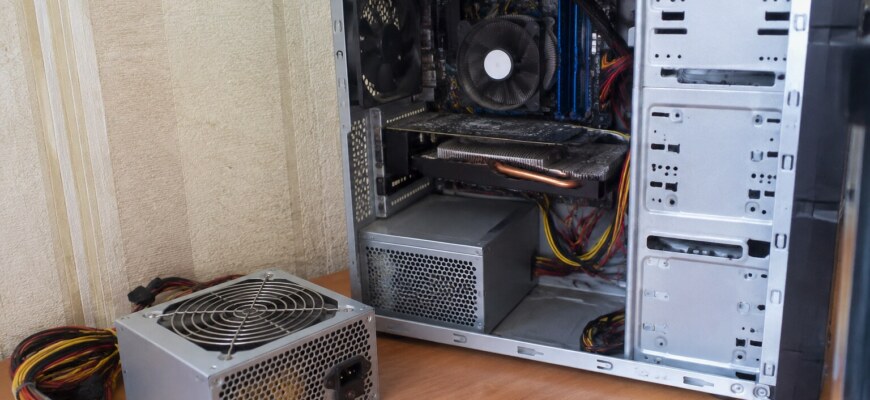
Проверить блок питания компьютера онлайн можно только в одном смысле: рассчитать, какая мощность нужна системе с установленными комплектующими. Для этого используют калькулятор энергопотребления ПК. Он помогает оценить нагрузку и сравнить её с номиналом имеющегося блока питания (БП), но не измеряет напряжения, не запускает устройство под нагрузкой и не определяет, исправна ли электроника внутри корпуса. Я предлагаю сначала разделить эти две задачи: подбор мощности решается расчётом, поиск неисправности — диагностикой самого компьютера и БП.
Если компьютер собирается или модернизируется, онлайн-калькулятор полезен ещё до покупки блока питания. Если же ПК выключается, перезагружается или не стартует, расчёт сам по себе не объяснит причину. Ниже разберём, какие данные вводить, как читать результат и в какой момент онлайн-проверки уже недостаточно.
Что именно проверяет онлайн-калькулятор
Калькулятор мощности собирает сведения о конфигурации компьютера и на их основе оценивает потребление системы. Обычно в расчёте отдельно учитываются процессор и видеокарта, а также память, накопители, материнская плата, охлаждение и дополнительные устройства. Конкретный набор полей зависит от сервиса: одни калькуляторы подробно спрашивают модель каждого компонента, другие предлагают упрощённый выбор.
Результат нужен для ответа на практический вопрос: способен ли блок питания обеспечить систему энергией при предполагаемой нагрузке. Это предварительная оценка, а не заключение о качестве конкретной модели БП. Калькулятор не знает реального состояния конденсаторов, контактов, вентилятора и других внутренних компонентов, если только пользователь не вводит какие-либо сведения вручную. Даже правильно подобранный по мощности блок может быть неисправен, а исправный блок может оказаться недостаточным для новой конфигурации.
Расчёт мощности и проверка исправности — разные задачи
При подборе мощности мы сопоставляем предполагаемую потребность компьютера с возможностями источника питания. При диагностике исправности проверяют, как устройство работает фактически: запускается ли система, стабильны ли выходные напряжения, выдерживает ли БП нагрузку и нет ли признаков повреждения. Эти задачи связаны, но не заменяют друг друга.
Например, если после установки более мощной видеокарты компьютер стал выключаться в играх, расчёт поможет проверить, не стала ли конфигурация слишком требовательной для установленного БП. Но он не докажет, что причина именно в блоке питания: похожие симптомы могут быть связаны с перегревом, видеокартой, памятью, материнской платой или программной частью.
Какие комплектующие учитывать
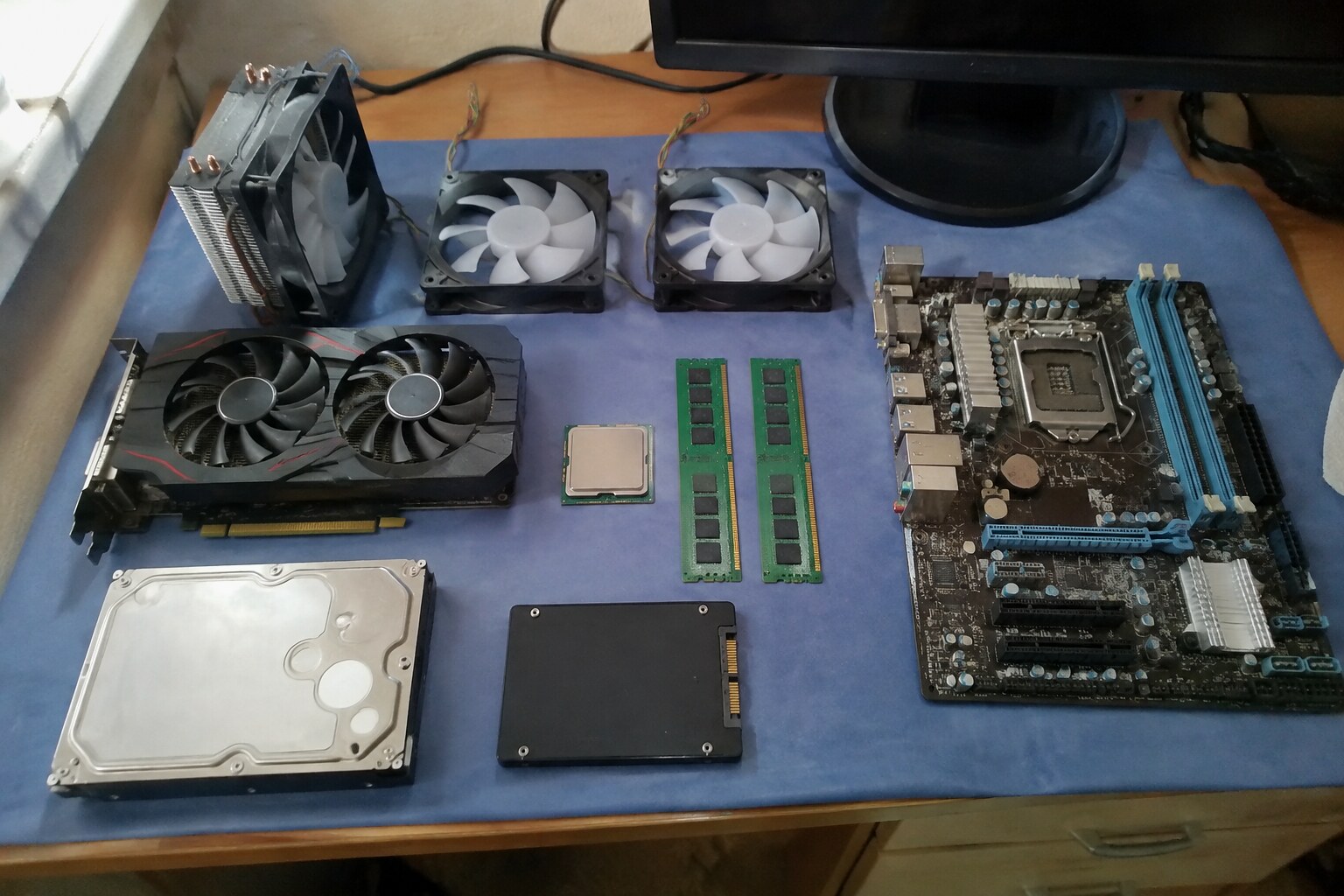
Для осмысленного результата нужно описать не абстрактный «игровой компьютер», а фактическую конфигурацию. В первую очередь я бы уточнил модели процессора и видеокарты: именно эти компоненты часто формируют значительную часть нагрузки, особенно при одновременной работе под высокой нагрузкой.
- Процессор. Выбери точную модель, а не только семейство или поколение. Потребление зависит от конкретного CPU, настроек платы, лимитов мощности и разгона. Паспортный TDP нельзя автоматически считать максимальным потреблением во всех сценариях.
- Видеокарта. Укажи точную модель и, если калькулятор предлагает варианты, версию производителя. Карты на одном графическом чипе могут отличаться настройками частот и лимитами мощности. При разгоне оценка штатной конфигурации будет менее подходящей.
- Материнская плата и оперативная память. Укажи тип и количество модулей, если такие поля есть. Эти компоненты обычно потребляют меньше энергии, чем CPU и GPU, но входят в общую конфигурацию.
- Накопители. Добавь SSD и жёсткие диски по их типу и количеству. Если в системе несколько дисков, не оставляй в калькуляторе значение для одного накопителя.
- Охлаждение. Учти корпусные вентиляторы, кулер процессора, помпу жидкостной системы и другие устройства, если сервис позволяет их добавить. Несколько вентиляторов и помпа — это не то же самое, что один базовый кулер.
- Дополнительные устройства. В зависимости от формы расчёта могут учитываться платы расширения, контроллеры, подсветка и подключённая периферия. Не нужно пытаться перечислить каждую мышь и клавиатуру, если калькулятор не предусматривает такие поля.
Отдельно проверь, включены ли в расчёт разгон процессора или видеокарты и режим повышенных лимитов мощности. Если компьютер работает с такими настройками, выбирай соответствующие параметры. Если оставишь значения по умолчанию, итог может не отражать реальную конфигурацию.
Как выполнить расчёт мощности БП онлайн
Порядок действий у разных сервисов немного отличается, но общий принцип одинаковый. Не начинай с выбора желаемой мощности блока питания: сначала опиши компьютер, иначе калькулятор будет считать не ту систему.
- Собери конфигурацию. Посмотри модели CPU, GPU, материнской платы и накопителей в документации, системной информации или диспетчере устройств. Для видеокарты и процессора важно не перепутать близкие названия моделей.
- Открой калькулятор и выбери комплектующие. Сначала укажи процессор и видеокарту, затем добавь остальные доступные компоненты. Если точной модели нет в списке, не подменяй её случайной похожей: выбери максимально близкий вариант только как приблизительную оценку и отметь это ограничение.
- Укажи режим работы. Если доступны параметры разгона, повышенных лимитов или количества вентиляторов и дисков, выставь их по фактической системе. Не включай разгон «на всякий случай», если компьютер работает в штатном режиме.
- Проверь введённые данные. Сверь модель видеокарты, процессора и число накопителей. Ошибка в одном из основных компонентов способна заметно изменить оценку.
- Получи результат и сохрани конфигурацию. Запиши итоговую оценку, а также дополнительные пояснения калькулятора, если он показывает предполагаемую нагрузку или рекомендуемую мощность БП.
- Сопоставь результат с блоком питания. Посмотри маркировку на корпусе установленного устройства и документацию производителя. Сравнивай не название модели компьютера и не потребление из розетки, а выходную мощность самого БП и сведения по линии +12 В.
Если калькулятор предлагает отдельно выбрать процессор и видеокарту, это нормальная логика расчёта: для этих узлов используются разные исходные данные. Не нужно пытаться заменить оба значения одной общей цифрой из описания компьютера. Чем точнее указаны модели и режимы, тем полезнее будет оценка.
Как правильно понимать результат
В интерфейсе могут встречаться разные показатели: расчётное потребление системы, рекомендуемая мощность блока питания или диапазон подходящих значений. Не смешивай их. Расчётное потребление описывает оценку нагрузки компонентов, а рекомендация калькулятора — ориентир для выбора источника питания с учётом заложенных сервисом допущений.
Если сервис показывает только одно число, сначала выясни по подписи, что именно оно означает. Это может быть оценка потребления или совет по номиналу БП. Не следует автоматически считать эти значения взаимозаменяемыми. И не стоит воспринимать результат как точное измерение ватт: онлайн-инструмент вычисляет по базе компонентов и заданной модели, а не подключается к компьютеру и не снимает показания.
Сравнивать нужно не только цифру на лицевой стороне блока. Учитывай запас для изменения нагрузки, возможные кратковременные скачки потребления, условия охлаждения, качество конкретной модели и её возраст. Я не стал бы назначать один универсальный процент запаса для всех компьютеров: требования зависят от сочетания комплектующих, особенностей видеокарты, режима работы и самого БП.
Как сопоставить оценку с установленным блоком питания
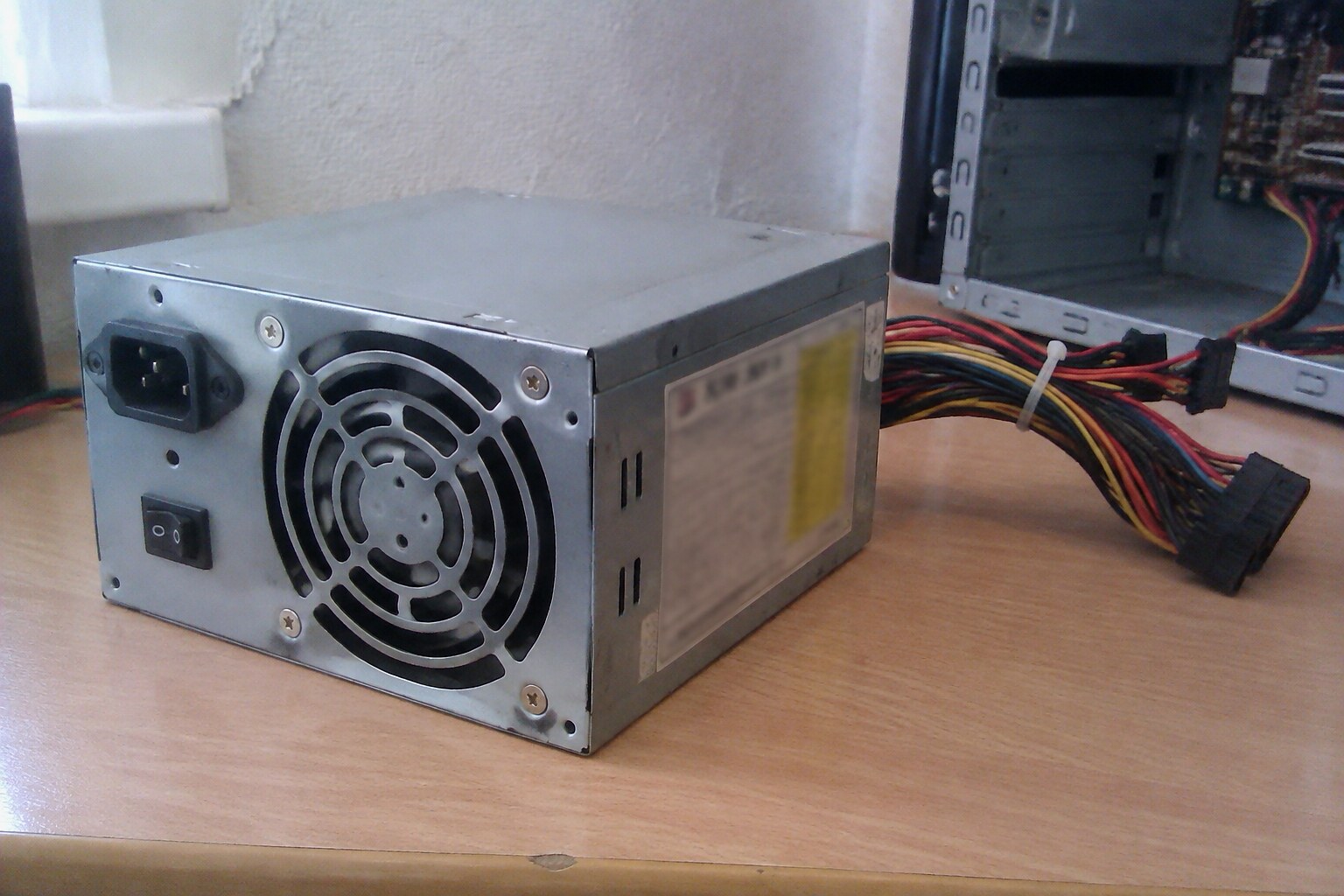
Найди наклейку на корпусе БП. На ней обычно указаны модель, суммарная номинальная мощность и параметры выходных линий. Если маркировка недоступна, используй точное обозначение модели и техническую документацию производителя. Не ориентируйся только на надпись на корпусе компьютера или на мощность, указанную в объявлении продавца.
Особое внимание удели линии +12 В: от неё питаются ключевые узлы системы, включая процессор и видеокарту через соответствующие цепи питания. На этикетке может быть несколько строк для отдельных линий и отдельное значение их суммарной мощности. Смотри именно на совокупный показатель, если он указан, а не складывай максимумы отдельных строк самостоятельно: ограничения по совместной нагрузке задаются конструкцией БП.
Также проверь, какие разъёмы питания требуются видеокарте и материнской плате и есть ли они у установленного блока. Нужная общая мощность не компенсирует отсутствие подходящего штатного разъёма. Не следует решать эту проблему случайными переходниками без проверки требований производителя видеокарты и БП.
Если расчётная потребность близка к возможностям старого блока, я бы не делал вывод только по совпадению чисел. Учитывай возраст, состояние, модель и режим эксплуатации. Номинал сообщает о заявленных возможностях устройства, но сам по себе не подтверждает, что конкретный экземпляр сохранил их после длительной работы.
Почему онлайн-оценка не является точным измерением
Калькулятор опирается на характеристики из своей базы и типовые предположения. Реальное потребление зависит от нагрузки, настроек BIOS или UEFI, лимитов мощности, частот, температуры и программ, которые одновременно работают на компьютере. В простое и в тяжёлой задаче одна и та же система потребляет разное количество энергии.
Есть и различия между моделями одного класса. Производитель видеокарты может выпускать версии с разными частотами и лимитами, а материнская плата — задавать свои параметры питания процессора. Если сервис не знает точную модификацию или пользователь выбрал близкий аналог, результат становится менее точным. Даже полная конфигурация не позволяет заранее описать каждую кратковременную перемену нагрузки.
Кроме того, мощность блока питания на маркировке — это выходная мощность, которую он способен отдавать компонентам в предусмотренных условиях. Потребление из бытовой розетки будет отличаться из-за потерь при преобразовании энергии. Поэтому показания ваттметра в розетке нельзя напрямую сравнивать с номиналом БП как две одинаковые величины.
Калькулятор также не оценивает качество схемотехники, защит, элементной базы, охлаждения и фактическое состояние устройства. Два блока с одинаковым номиналом не обязательно одинаково подходят для одной системы. При выборе смотри на конкретную модель и её спецификацию, а не только на крупную цифру в ваттах.
Когда онлайн-калькулятора недостаточно
Если задача — понять, хватает ли мощности для новой видеокарты, расчёт полезен. Если компьютер уже ведёт себя нестабильно, онлайн-оценка может быть только одним из пунктов проверки. Самопроизвольное выключение, перезагрузка под нагрузкой, отсутствие запуска или посторонний запах не доказывают неисправность БП, но требуют внимательного отношения.
Сначала прекрати повторные попытки запуска, если есть запах гари, дым, треск или заметное повреждение кабеля и корпуса. Отключи питание безопасным способом и не вскрывай блок: внутри могут сохраняться опасные электрические заряды даже после отключения от сети. В такой ситуации разумнее обратиться в сервис, а не пытаться подтвердить неисправность онлайн.
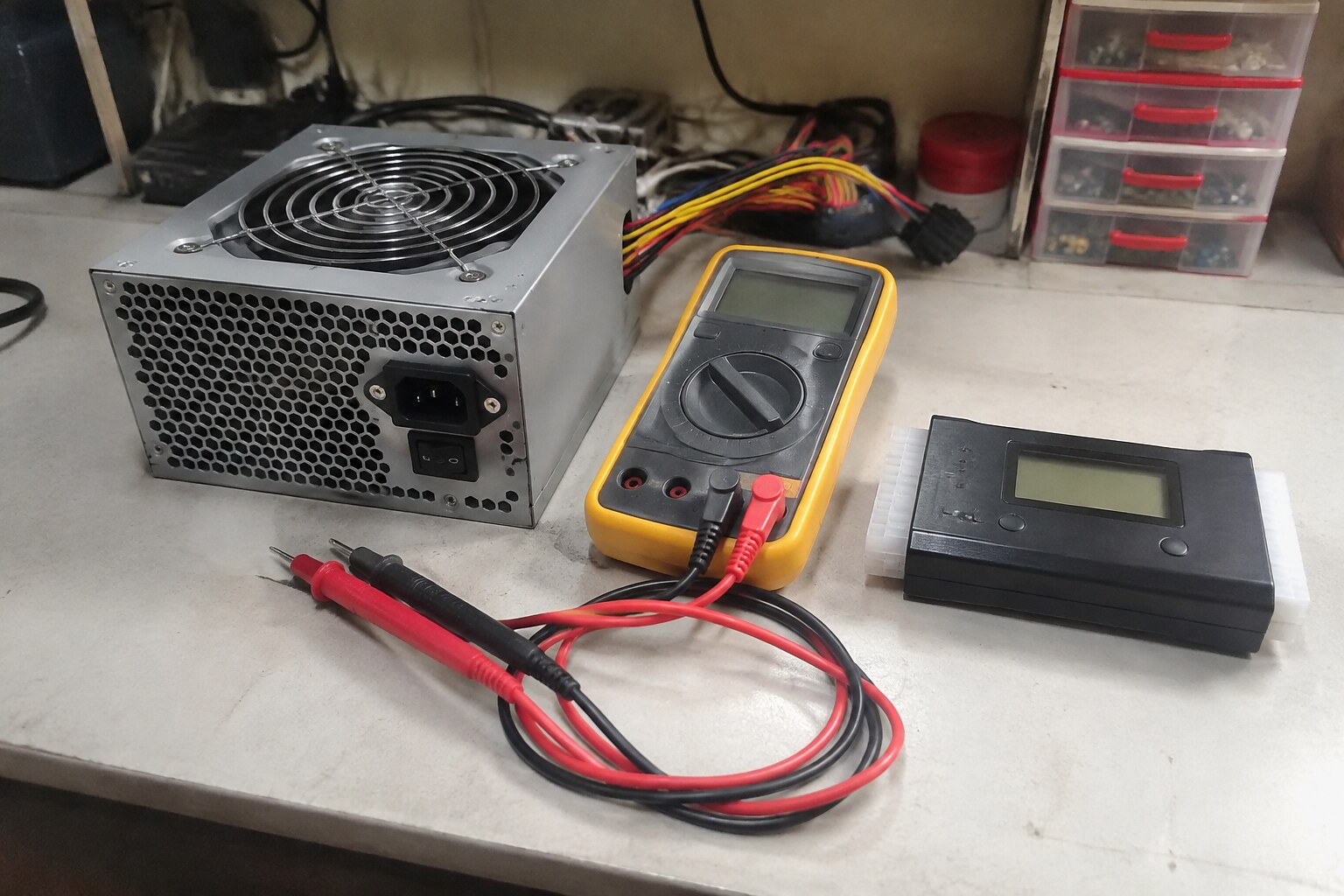
Измерение напряжений мультиметром и проверка под нагрузкой относятся к физической диагностике. Они требуют подходящих приборов, понимания точек измерения и соблюдения мер безопасности. Сам факт наличия напряжения на разъёме ещё не доказывает, что блок стабильно работает при реальной нагрузке. Если нет опыта таких измерений, не экспериментируй с открытым БП и подключёнными цепями.
Не забывай и о других возможных причинах нестабильности: перегреве процессора или видеокарты, неисправной памяти, проблемах материнской платы, кабелей или программного обеспечения. Диагностика должна идти от симптомов и проверяемых причин, а не от предположения, что виноват самый заметный компонент.
Как выбрать следующий шаг
Я бы использовал простой порядок. Если ты только собираешь ПК или выбираешь БП для апгрейда, сначала составь точный список комплектующих и выполни онлайн-расчёт. Затем сравни результат с маркировкой и спецификацией конкретной модели блока, проверь линию +12 В, нужные разъёмы и условия эксплуатации. Если конфигурация близка к пределам устройства или предполагает разгон, не принимай решение по одному числу калькулятора.
Если компьютер уже работает, но ты хочешь убедиться, что мощности хватает, сопоставь конфигурацию с симптомами. Отсутствие проблем не превращает калькулятор в тест исправности, а единичный сбой не доказывает нехватку ватт. При повторяющихся выключениях и перезагрузках нужна последовательная диагностика системы; при признаках электрического повреждения — прекращение эксплуатации и обращение к специалисту.
Итак, онлайн-калькулятор отвечает на вопрос о расчётной потребности компьютера в мощности. Он помогает подобрать БП и оценить совместимость новой конфигурации с имеющимся устройством, если исходные данные указаны верно. Но исправность блока питания можно установить только проверкой самого устройства. Сначала определи, что именно тебе нужно узнать — хватит ли мощности или исправен ли БП, — и выбирай способ проверки под эту задачу.