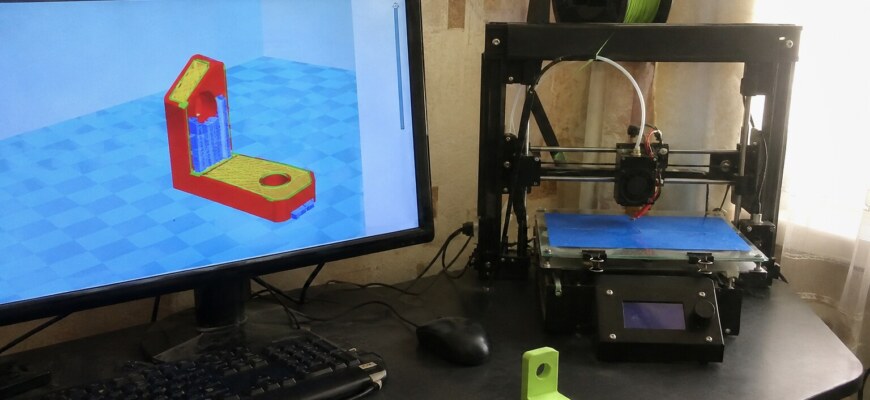
Готовая 3D-модель может выглядеть нормально на экране, но оказаться непригодной для принтера. Подготовка модели к печати на 3d принтере начинается с проверки геометрии и размера, затем идут ориентация, поддержки, профиль оборудования и просмотр слоёв. Я предлагаю двигаться именно в таком порядке, чтобы заметить ошибки до запуска. Речь о печати пластиковой нитью FDM/FFF, а не о фотополимерных принтерах.
От модели до задания для принтера: маршрут подготовки
Сначала я отделяю ошибки самой модели от проблем настроек. Если в файле отсутствует стенка, повышение заполнения её не восстановит. Если деталь повернута неудачно, даже подходящая температура не устранит необходимость печатать большие участки в воздухе. Поэтому не начинай с копирования чужих чисел из настроек слайсера.
Какой файл открыть: STL, 3MF или другой формат
Для работы подойдёт формат, который умеет импортировать твой слайсер. STL распространён: он описывает поверхность треугольниками, но сам по себе не хранит однозначную единицу длины. Один и тот же набор координат может быть ошибочно интерпретирован при импорте, поэтому размеры обязательно проверяем после загрузки.
3MF способен передавать больше сведений, включая единицы измерения и, в зависимости от программы, настройки проекта. Но не каждый 3MF одинаков: один файл может содержать геометрию, другой — сохранённую сцену с настройками, привязанными к чужому оборудованию. Открывая такой проект, всё равно проверь выбранный принтер и материал.
OBJ и другие форматы могут поддерживаться, но импорт различается. Если слайсер не принимает исходник, преобразуй его в подходящую сетку и проверь размер и форму. Файл модели и задание печати — разные вещи: STL нельзя переименовать в G-code.
Проверяем сетку до настройки печати
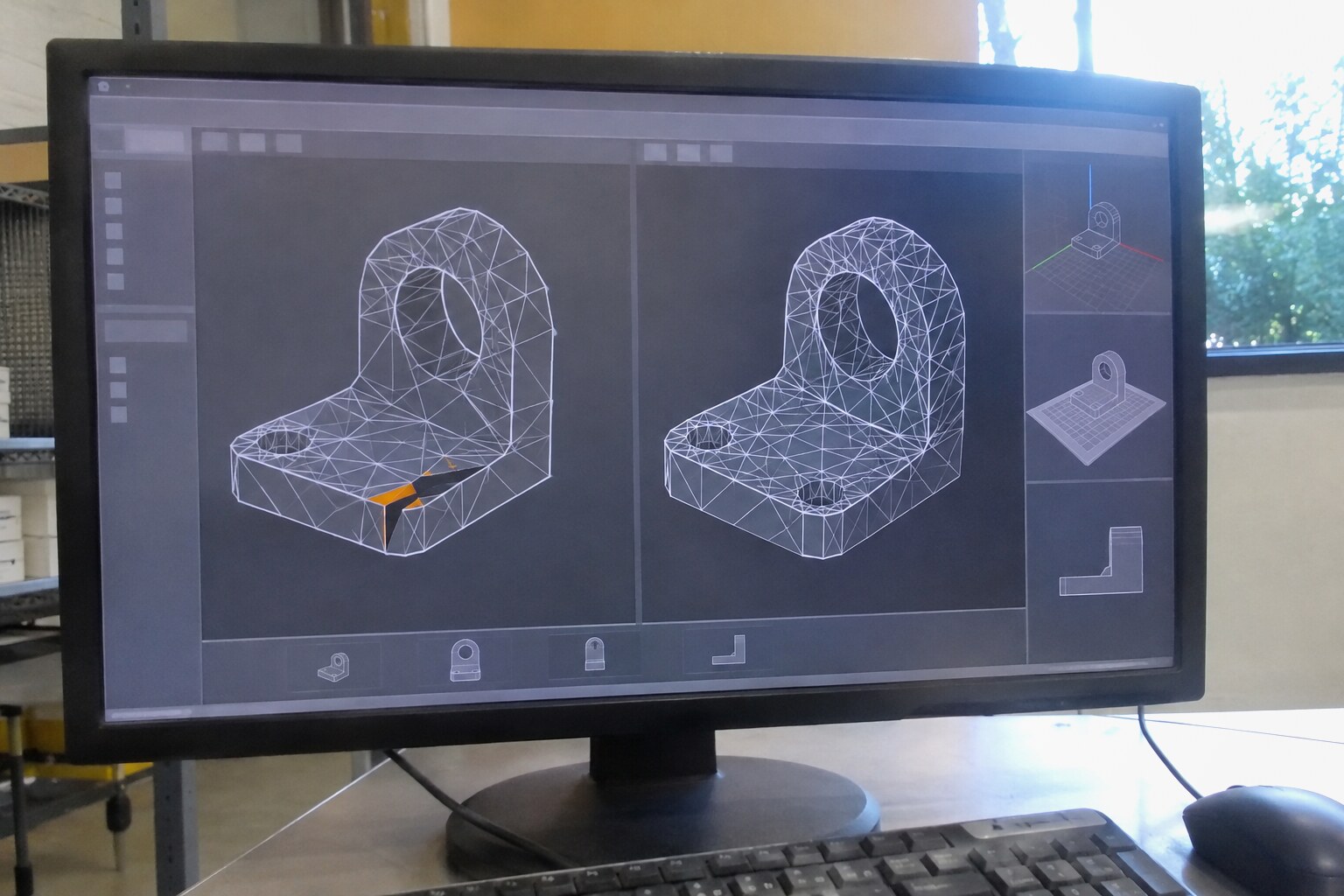
Для обычной сплошной детали слайсеру нужно однозначно понимать, где материал, а где пустота. В идеале внешняя поверхность замкнута: без дыр, самопересекающихся граней и рёбер, к которым примыкает неправильное число поверхностей. Такие дефекты часто называют неманифолдной геометрией. Некоторые слайсеры пытаются автоматически их исправить, но результат стоит проверить, а не принимать на веру.
На что смотреть в модели
- Отверстия в оболочке. Если они не задуманы конструкцией, внутри и снаружи тела может возникнуть неоднозначность.
- Перевёрнутые нормали и лишние грани. Участки сетки могут восприниматься как обращённые не в ту сторону.
- Пересекающиеся тела. Соприкасающиеся или перекрывающиеся оболочки иногда объединяются при нарезке неожиданным образом.
- Отдельные фрагменты. Случайно оставленный островок способен превратиться в самостоятельную печатаемую область.
Открой модель в редакторе сеток или воспользуйся функциями проверки и восстановления, если они есть в твоём ПО. Сначала посмотри отчёт об ошибках, затем исправляй их на копии файла. Автоматическое закрытие отверстий может заделать и нужную полость; объединение оболочек — изменить внутренний канал. Сравни восстановленную форму с исходным замыслом, после чего снова открой её в слайсере.
Критерий здесь простой: важные отверстия остались открытыми, случайные разрывы исчезли, а на предварительном просмотре нет внезапно заполненных пустот. Если исправление меняет функциональные поверхности, лучше вернуться к исходной CAD-модели, чем пытаться компенсировать ошибку параметрами печати.
Проверяем масштаб и рабочую область
После импорта сравни габариты по осям с известным размером детали. Не ориентируйся только на то, как крупно она выглядит рядом с виртуальным столом. Для STL особенно существенно, в каких единицах слайсер понял координаты. Если размер отличается, выясни источник ошибки: единицы при экспорте, масштабирование при импорте или изменение самой модели.
Затем проверь, что деталь целиком находится в разрешённой зоне печати. Учитывай не только длину и ширину, но и высоту, а также ограничения конкретной кинематики и конфигурации принтера. Поддержки, кайма для прилипания и другие дополнительные элементы тоже могут занимать место. Если объект не помещается, можно изменить ориентацию; уменьшать масштаб допустимо лишь тогда, когда итоговый размер не критичен.
Для посадочных деталей и корпусов я бы сверял ещё несколько характерных расстояний: диаметр отверстия, толщину выступа, место под крепёж. Внешние габариты могут быть верными, а важный элемент — искажённым. Исправлять такие вещи лучше до нарезки.
Выдержит ли геометрия особенности FDM/FFF-печати
Модель может быть замкнутой и при этом плохо печататься. Экструдер укладывает линии расплава определённой ширины, поэтому очень тонкая стенка, острый кончик или узкая щель способны исчезнуть при нарезке. Универсальной минимальной толщины я здесь не назову: она зависит от сопла, ширины линии, алгоритмов слайсера и материала.
Посмотри на тонкие перемычки, небольшие отверстия, мелкие надписи и нависающие участки. Сравни их размеры с возможностями выбранного профиля, а затем проверь, появились ли они в слоях. Если тонкая стенка отсутствует, варианты разные: изменить конструкцию, выбрать подходящее сопло или допустимый режим построения тонких стенок. Простое уменьшение толщины слоя не гарантирует, что деталь появится.
У сложных внутренних каналов есть ещё одна ловушка: слайсер может построить внутри поддержку, которую потом невозможно вынуть. Для таких моделей надо заранее учитывать доступ к полостям. Я предпочитаю заметить эту проблему в цифровом просмотре, пока ещё можно поменять ориентацию или саму конструкцию.
Как поставить деталь на стол
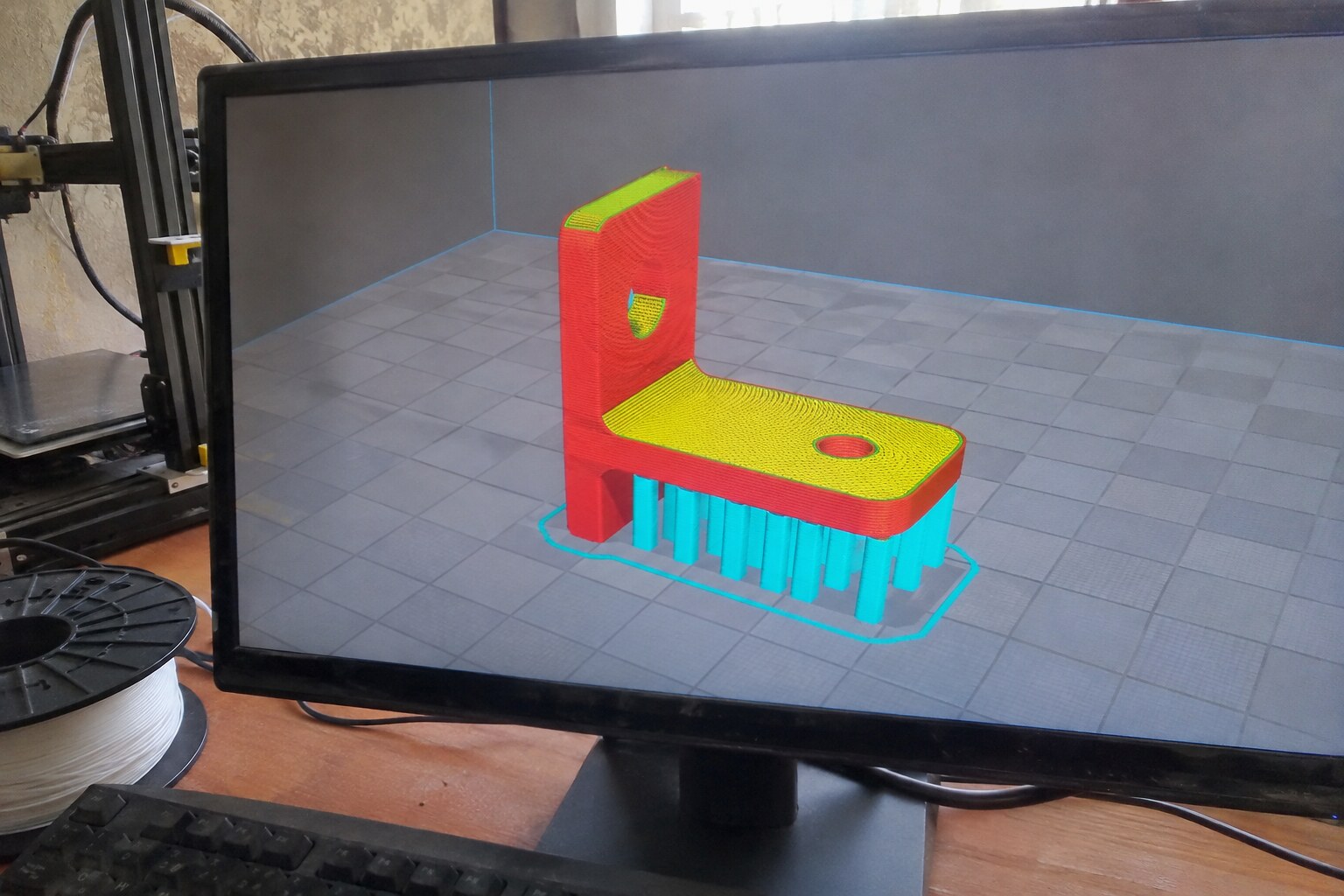
Ориентация влияет сразу на устойчивость, следы от поддержек, видимые ступеньки слоёв и прочность. Начни с положения, в котором деталь имеет понятную площадь контакта со столом. Затем оцени нависания и поверхность, которая должна остаться аккуратной: опорные элементы нередко оставляют на ней следы.
Отдельно подумай о нагрузке. У напечатанной детали свойства могут различаться вдоль линий и между слоями: связь соседних слоёв часто оказывается более уязвимой к расслоению. Поэтому для кронштейна или защёлки надо представить, куда будет приложено усилие, и не располагать предполагаемую линию излома без необходимости по границе слоёв. При этом самая прочная ориентация не всегда даёт лучшую поверхность или самый простой первый слой.
Поверни модель в несколько разумных положений, повторно нарежь каждое и сравни опорную площадь, объём поддержек, доступность их удаления и видимость шва. Это более осмысленный выбор, чем привычка всегда класть деталь самой большой стороной вниз.
Когда добавлять поддержки
Нависание требует внимания там, где новая линия должна лечь без достаточной опоры на предыдущие слои. Мосты над короткими промежутками иногда печатаются без отдельной поддержки, но предел зависит от геометрии, охлаждения, пластика и оборудования. Сама величина угла нависания не должна быть единственным основанием для решения.
Включи визуализацию проблемных зон, если слайсер её предлагает, и посмотри на нижние стороны выступов, горизонтальные полки, отверстия и изолированные островки. Поддержки добавляй там, где без них слой действительно окажется в воздухе. Затем проверь точки контакта, зазоры и возможность физически добраться до материала поддержки после печати.
Я выбирал бы между изменением положения детали и добавлением опор по состоянию рабочей поверхности. Поддержки помогают сформировать нависания, но увеличивают расход материала, время печати и объём постобработки; контактная поверхность может стать грубее. Если поддержка оказывается внутри закрытого канала, лучше пересмотреть геометрию.
Выбираем принтер, сопло и материал в слайсере
Теперь можно переходить к настройкам оборудования. Создай или выбери профиль именно своего принтера и убедись, что совпадают рабочий объём, кинематика, конфигурация экструдера и установленное сопло. Похожее название модели в списке ещё не доказывает, что профиль соответствует твоей модификации. При отсутствии готового профиля опирайся на документацию изготовителя и известную конфигурацию машины.
Материал и основные параметры
Загрузи профиль того пластика, который действительно установлен: PLA, PETG, ABS или другого совместимого материала. Пластики отличаются температурными требованиями, охлаждением и поведением при усадке. Поэтому случайный набор настроек из чужой инструкции не заменяет совместимый профиль.
Перед нарезкой проверь температуру сопла и стола, высоту слоя, ширину линии, число периметров, верхние и нижние сплошные слои, заполнение, скорость, охлаждение, ретракцию и параметры первого слоя. Не все пункты обязательно нужно изменять — в большинстве случаев разумнее начать с проверенного профиля и править только то, что требует конкретная деталь.
Периметры формируют стенки, заполнение поддерживает внутреннюю структуру, а высота слоя влияет на детализацию по вертикали. Для функциональной детали оцени реальные нагрузки, а не только процент заполнения.
Нарезаем и проверяем предварительный просмотр
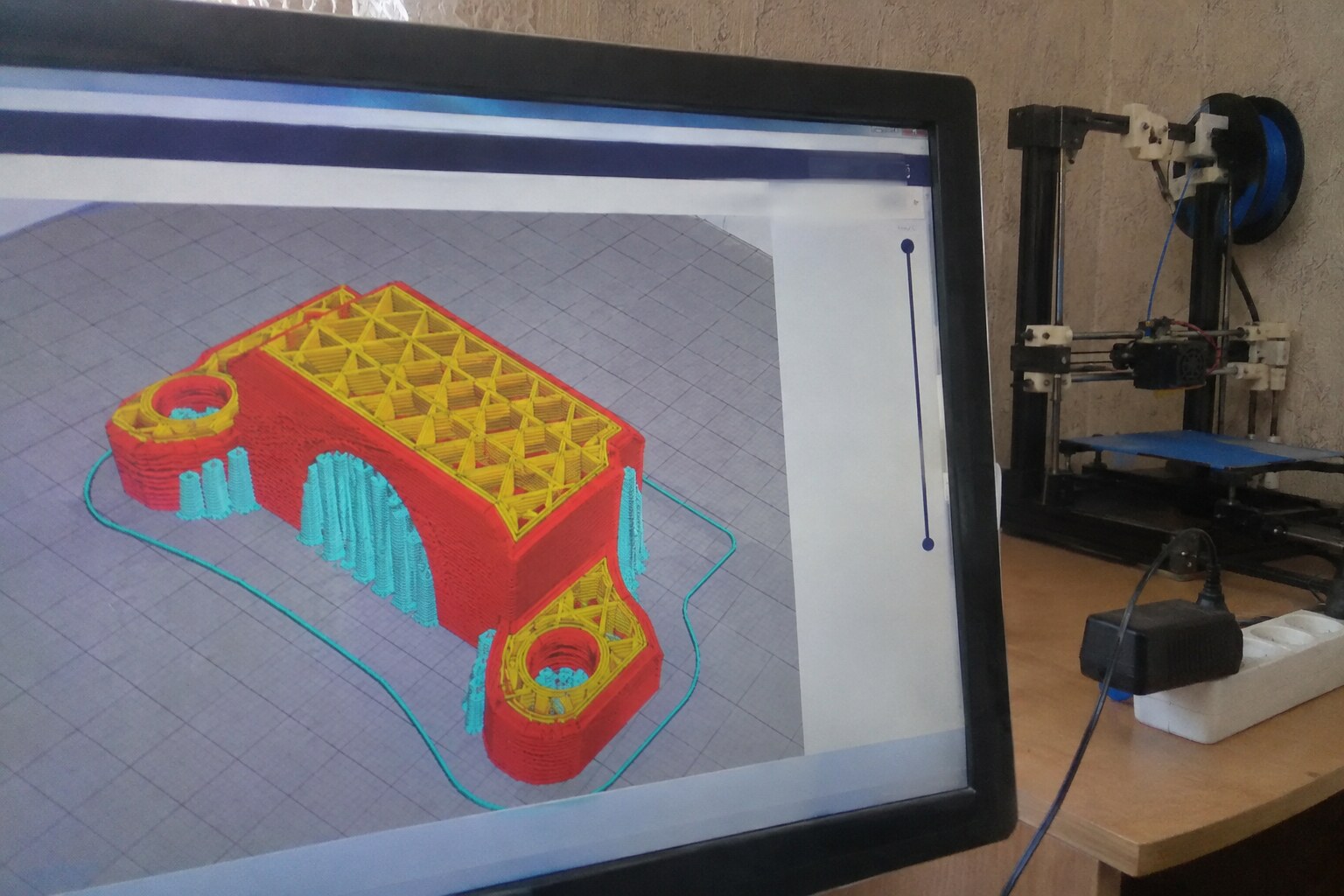
Запусти нарезку и переключись из обычного трёхмерного вида на просмотр построенных слоёв. Именно здесь видно, что программа намерена напечатать. Я бы проверял не только внешний контур: красивые поверхности в режиме модели ещё не доказывают наличие всех нужных линий экструзии.
Первый слой и основание
Открой самый нижний слой. Должно быть понятно, где пластик соприкасается со столом, образуются ли раздельные маленькие островки и не появились ли нежелательные зазоры. Посмотри, помогает ли выбранная ориентация детали удержаться на платформе. Если необходима кайма или другой предусмотренный профилем способ улучшить контакт, оцени его вместе с ограничениями рабочей области.
Стенки, полости и поддержки по высоте
Пролистай нижние, средние и верхние участки. Проверь, что тонкие перегородки не исчезают, отверстия остаются отверстиями, верхние поверхности закрываются, а внутреннее заполнение располагается там, где задумано. Найди начало каждого нависания: есть ли под ним нужная опора? Поддержка должна начинаться на доступном основании и доходить до проблемной поверхности, не перекрывая критичные отверстия.
Если слайсер показывает типы линий разными цветами, ориентируйся по легенде программы: различай внешние и внутренние стенки, заполнение, поддержки и перемещения без подачи пластика. Обрати внимание на шов и длинные перемещения через видимые поверхности. Оценка времени и расхода пригодится для планирования, но сама по себе не подтверждает печатопригодность.
Сохраняем задание именно для своего оборудования
Когда слои выглядят осмысленно, сохрани печатное задание в формате, который поддерживает твой принтер и его способ передачи файлов. Часто применяется G-code, однако его команды, стартовые и завершающие процедуры и расширения могут зависеть от прошивки и экосистемы устройства. Некоторые системы используют собственные форматы заданий или контейнеры.
Проверь назначение активного профиля ещё до экспорта, а после сохранения — имя файла, тип и место назначения. Если возможно, открой сохранённое задание в штатном просмотрщике принтера или совместимой программе и убедись, что размеры, ориентация и ожидаемые операции сохранились. Файл проекта слайсера удобен для последующих изменений, но он не всегда является готовым заданием для запуска.
Перед фактической печатью отдельно проверь готовность оборудования: подходящий пластик, чистую рабочую поверхность, отсутствие препятствий движению и корректную подготовку стола согласно инструкции для твоего принтера. Просмотр слоёв не способен обнаружить все механические неисправности.
Контрольный список перед запуском и частые ошибки
Чтобы ничего не упустить, свожу весь маршрут в короткую проверку. Её удобно проходить сверху вниз, а не возвращаться к случайным настройкам после каждого предупреждения.
- Файл открывается корректно; важные отверстия, выступы и полости присутствуют.
- Сетка не содержит непреднамеренных разрывов, пересечений и посторонних фрагментов.
- Физические размеры совпадают с задуманными, деталь полностью входит в рабочую область.
- Ориентация учитывает первый слой, качество заметных поверхностей, нагрузку и доступ к поддержкам.
- Тонкие стенки и мелкие элементы действительно превращаются в печатаемые линии.
- Выбраны правильный принтер, установленное сопло и совместимый профиль материала.
- Параметры первого слоя, стенок, заполнения, охлаждения и поддержек согласованы с задачей.
- В просмотре слоёв нет пропавших частей, неожиданных заполненных отверстий и неподдержанных островков.
- Задание экспортировано в формат конкретного оборудования, а сам принтер подготовлен к работе.
Слайсер показывает гигантскую или крошечную модель? В первую очередь проверь единицы измерения исходного файла и импортированный масштаб, а не меняй наугад настройки принтера. Модель частично исчезла? Посмотри на сетку и толщину проблемного элемента, затем сравни исходную геометрию с послойным просмотром.
Закрылось отверстие или возникла странная стенка? Вернись к пересечениям оболочек и результатам автоматического ремонта. Поддержка оказалась в недоступной полости? Измени ориентацию либо саму модель. Файл не принимает принтер? Проверь профиль, формат экспорта и совместимость задания с прошивкой вместо простого переименования расширения.
Я считаю подготовку завершённой, когда проверены геометрия, масштаб, важные слои и соответствие задания оборудованию. Это не гарантия идеальной печати, зато способ убрать заранее заметные причины брака.