На Creality Ender-3 V3 KE я советую начинать настройку печати с правильного профиля и штатной самопроверки. Сначала установи печатную платформу и заверши Auto Detection, затем загрузи филамент, подготовь небольшую модель в Creality Print и посмотри на первый слой. Задание можно передать по локальной сети или с USB-накопителя.
Не спеши переносить чужие значения температуры, скорости и Z-offset. Если сразу изменить несколько параметров, потом трудно понять, что помогло, а что испортило результат. Я предлагаю сначала получить понятную отправную точку: точная модель принтера, подходящий материал и один короткий пробный запуск.
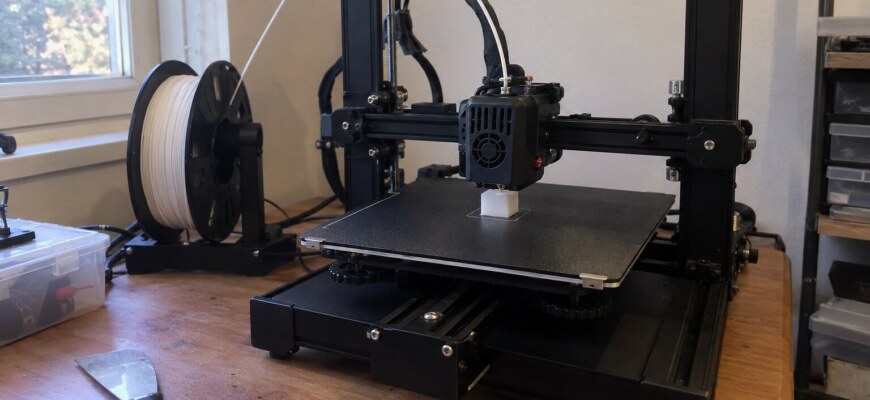
Иллюстрации показывают типовые узлы FDM-принтера и подготовку печати.
Что проверить перед первым запуском Ender-3 V3 KE
Начни со сборки по руководству именно KE. Проверь предусмотренные соединения, убери посторонние предметы из рабочей зоны и убедись, что кабели не мешают движению. Настройки слайсера не исправят ошибку подготовки самого принтера.
Съёмная печатная платформа должна стоять на своём месте до автоматической проверки. Не путай её с основанием нагреваемого стола: процедура рассчитана на установленную рабочую поверхность.
Здесь я опираюсь на официальное руководство Ender-3 V3 KE V1.6. Производитель предупреждает, что изображения интерфейса справочные: после обновлений расположение кнопок может отличаться. Сверяй назначение функции с документацией своей версии, а не только внешний вид экрана.
Первоначальная Auto Detection: что делает принтер
У Creality Ender-3 V3 KE калибровка входит в первоначальную автоматическую проверку. В показанной производителем последовательности есть нагрев сопла и стола, очистка сопла, Automatic Z Offset и Auto Leveling. Это этапы штатного процесса, а не список действий, которые нужно вручную выполнить вместо него.
Как пройти первоначальную проверку
- Проверь установленную платформу и свободную рабочую зону.
- Следуй первоначальным подсказкам Auto Guidance.
- На предложении установить платформу и начать проверку ещё раз проверь её положение, затем запусти процедуру.
- Дождись автоматических операций. Предупреждение на этом этапе просит не управлять принтером во время проверки.
- После сообщения Self-check completed заверши её штатным подтверждением.
Пока принтер проверяет себя, не трогай платформу и сопло, не двигай оси руками. Узлы нагреваются и перемещаются; попытка «немного помочь» здесь опасна. Завершение самопроверки тоже не гарантирует идеальную печать: контакт пластика с поверхностью ещё предстоит увидеть на первом слое.

Как выбрать профиль Ender-3 V3 KE в Creality Print
Для Creality Ender-3 V3 KE профиль слайсера выбирай по точному названию модели. В официальном сценарии используется Creality Print; установку получают из комплекта программного обеспечения либо официального раздела загрузок. При добавлении устройства руководство предусматривает подтверждение диаметра сопла.
Что проверить после добавления устройства
- Активен именно Ender-3 V3 KE, а не SE, V3, V2 или просто Ender-3.
- Диаметр сопла в программе соответствует установленному соплу.
- Выбран фактический тип филамента, а не материал от предыдущего проекта.
- Не перенесены непроверенные машинные настройки другого принтера.
Если сопло менялось, проверь его документацию: первоначальная конфигурация уже может не совпадать с реальной. Если KE нет в списке, поищи официальную конфигурацию для своей версии программы. Создавать профиль наугад по похожему Ender и подставлять предполагаемые размеры или стартовый G-код я бы не стал.
Мне удобно разделять две проверки. Профиль принтера описывает оборудование, а профиль материала — условия работы с выбранной нитью. Правильная модель в списке ещё не означает, что ты выбрал нужный пластик. Перед нарезкой посмотри оба названия: такая привычка избавляет от части совершенно случайных ошибок.
Подготовка и загрузка филамента
В руководстве описаны прогрев сопла, подготовка конца нити и её проведение через датчик в тракт подачи. Не пытайся продавить материал через холодное сопло. Температуру выбирай по совместимому материалу и применимому профилю, без универсальной цифры «для любого пластика».
Последовательность загрузки
- Проверь, что катушка разматывается свободно, без зацепления нити.
- Выполни предусмотренный прогрев сопла.
- Подготовь прямой конец филамента; руководство показывает срез под углом 45°.
- Проведи нить через датчик наличия материала.
- Аккуратно нажми на прижим экструдера и направь нить в предусмотренное отверстие согласно инструкции.
- После подачи убедись, что расплавленный материал появляется из сопла.
Для подачи и обратного извлечения предусмотрены Auto feed и Auto retreat. При замене материала также нужен предварительный нагрев. Если нить не проходит или появляется необычное сопротивление, остановись и проверь её путь. Силой и бесконтрольным повышением температуры искать причину не стоит.

Настройка небольшой тестовой модели
Для первого задания я бы выбрал простой небольшой объект с понятным основанием, без сложных нависаний. Сейчас важнее увидеть укладку пластика, чем сразу получить эффектную высокую модель.
Импортируй объект в Creality Print, проверь положение на виртуальной платформе и выбранный материал. Основание должно находиться на столе, модель — внутри области, заданной корректным профилем KE. Проверь высоту слоя и остальные параметры материала. Руководство предусматривает выбор высоты слоя, но не объявляет одно значение обязательным для любой первой печати.
Что посмотреть в предварительном просмотре
После нарезки посмотри траектории: есть ли ожидаемые слои, опирается ли основание на платформу, не появились ли лишние элементы, неожиданные поддержки или пропуски. Если что-то выглядит странно, вернись к подготовке до отправки задания.
Сохрани исходный профиль. Для первой попытки не меняй одновременно скорость, температуру, ускорения и ретракт: иначе при неудаче будет слишком много возможных причин.
Сохрани и сам проект, а рядом запиши материал, выбранные профили и единственный изменённый параметр, если он был. Во второй попытке используй ту же модель. Тогда будет с чем сравнить результат: новая сложная геометрия не добавит ещё одну неизвестную в проверку.
Первый способ запуска: печать через LAN
Локальная сеть подходит, когда принтер подключён и доступен программе. В руководстве после подготовки модели предусмотрены LAN print и выбор оборудования.
Как добавить принтер и отправить модель
- Подготовь задание с правильными профилями KE и материала.
- Выбери LAN print и поиск устройства сканированием.
- Проверь, что найден именно твой принтер.
- Если поиск не помог, используй ручное добавление по IP-адресу.
- Проверь выбранное оборудование и отправь задание штатной командой.
Маршрут просмотра IP-адреса в руководстве — Settings → Network. Если адреса нет или принтер не находится, сначала разбирайся с подключением. Менять стартовый G-код или повторять выравнивание стола ради сетевого обнаружения не нужно: это разные задачи.
Если программа показывает несколько устройств, не выбирай первое по привычке. Сопоставь его с нужным принтером и адресом из Network. Для пробного запуска мне важнее понятная отправка на правильное оборудование, чем быстрое нажатие кнопки.
Второй способ запуска: печать с USB-накопителя
Если сеть пока не настроена, можно воспользоваться USB. Но это всё равно должно быть подготовленное печатное задание, а не произвольный исходный файл модели.
Подготовка накопителя и запуск
- Подготовь задание в Creality Print с профилем KE.
- Сохрани его в формате, поддерживаемом программой и принтером.
- Размести файл в корневом каталоге накопителя, без вложенных папок.
- Используй понятное имя: производитель рекомендует латинские буквы, цифры и обычные символы.
- Вставь накопитель до начала работы, выбери файл и нажми Print.
Во время печати не вставляй и не извлекай накопитель — это прямое ограничение руководства. Если файл не виден, проверь каталог, имя и формат. Сначала исключи эти простые причины, а уже потом ищи неисправность принтера.
Как проверить первый слой после автокалибровки
Понаблюдай за началом печати с безопасного расстояния. Мне здесь важно не просто увидеть пластик из сопла, а понять, соединяются ли дорожки и удерживаются ли они на поверхности.
Какие признаки считать нормальными и проблемными
| Что видно | Что проверить |
|---|---|
| Ровные соединённые дорожки держатся на поверхности | Продолжай наблюдать за первым слоем |
| Округлые линии разделены зазорами или отходят | Поверхность платформы, калибровку и настройки материала |
| Пластик сильно раздавлен, видны грубые борозды | Результат проверки Z и состояние рабочей поверхности |
| Одна сторона держится, другая отходит | Установку платформы и завершение выравнивания |
| Материал идёт прерывисто | Загрузку нити, выбранный материал и подачу |
Это общие ориентиры для первого слоя FDM-печати. Один симптом не доказывает единственную причину. Например, плохое прилипание нельзя автоматически списывать на Z-offset: похожий результат бывает при разных нарушениях подготовки.
Смотри не только на первые несколько дорожек, но и на остальную площадь основания. Удачное начало в одном углу ещё не описывает весь слой. Если пластик уже отрывается и собирается комком, не рассчитывай, что дальнейшая печать сама исправит начало: останови задание штатным способом и разбери причину.

Что делать, если первая печать не получилась
Останови неудачное задание штатным способом. Дальше проверяй условия по очереди, вместо того чтобы сразу менять половину профиля.
Если пластик не прилипает
После безопасного завершения работы проверь поверхность и остатки прежнего материала. Убедись, что платформа установлена правильно, Auto Detection завершилась, а выбранный пластик соответствует катушке. Затем сверяй параметры первого слоя с профилем и рекомендациями материала.
Если сопло слишком прижимает пластик
При выраженных бороздах и наплывах проверь завершение определения Z и установку платформы. Не двигай её руками во время печати. Если требуется коррекция положения сопла, используй процедуру для установленной версии KE: универсальную инструкцию ручного изменения Z-offset здесь давать нельзя.
Если качество первого слоя неодинаково по площади
Проверь посадку платформы, видимые загрязнения и завершение выравнивания. Не торопись компенсировать такой дефект потоком или скоростью, пока не исключены проблемы подготовки поверхности.
Какие параметры можно подбирать постепенно
Меняй по одному параметру и записывай результат, сохраняя исходный профиль. Машинные ограничения и стартовые команды оставь подтверждённой конфигурации KE. Если проблема выходит за рамки первого запуска, пригодится разбор дефектов 3D-печати: он поможет разделить внешние признаки, прежде чем выбирать способ исправления.
В записи полезнее конкретный признак, чем оценка «стало плохо»: появились зазоры, край поднялся, подача прерывается. Если изменение не помогло, верни прежнее значение до следующей попытки. Так ты не накопишь цепочку случайных поправок, назначение которых уже трудно вспомнить.
Когда нужна Self-check после обновления прошивки
Отдельный случай — прошивка уже обновлена. Для него в официальной инструкции по обновлению указан путь Settings → Self-check: выбери Automatic Z Offset и Auto Bed Leveling, запусти проверку и дождись завершения.
Это не требование обязательно обновить новый принтер перед первой моделью. Я отделяю послепрошивочную проверку от первоначальной Auto Detection, чтобы лишний шаг не превратился в обязательный. При отличиях интерфейса сверяйся с документацией установленной версии.
Что проверить перед следующей печатью
- Платформа установлена, рабочая зона свободна.
- Первоначальная Auto Detection завершилась.
- Выбран точный профиль KE и правильный диаметр сопла.
- Филамент загружен и совпадает с выбранным материалом.
- Модель и траектории проверены в слайсере.
- Задание передано по LAN либо подготовлено для USB по правилам руководства.
- Первый слой наблюдается и удерживается на поверхности.
Я бы сначала добился понятного повторяемого запуска небольшой модели. Когда эта основа есть, уже проще выбирать между скоростью, детализацией и другими настройками — по результату, а не наугад.