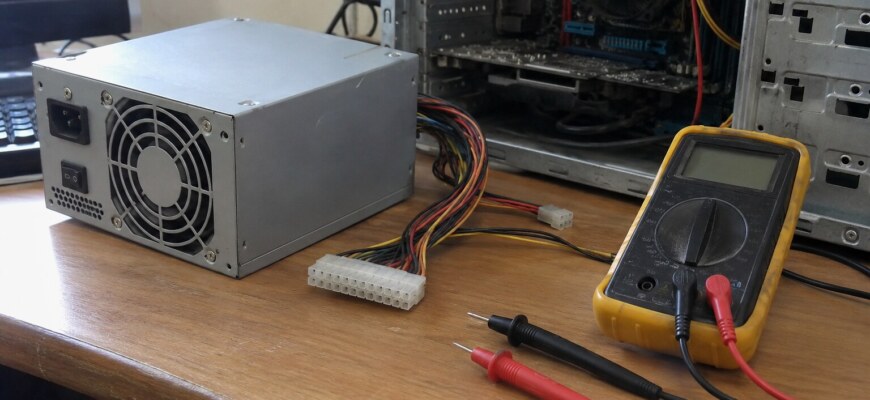
Проверить исправность блока питания компьютера мультиметром можно без разборки самого БП: достаточно измерить постоянное напряжение на доступных выходных контактах и сравнить показания с допустимыми значениями. Начать я предлагаю с дежурной линии 5VSB, затем проверить основные напряжения +12 В, +5 В и +3,3 В. Но есть существенное ограничение: нормальные цифры без нагрузки ещё не означают, что источник питания способен стабильно работать в компьютере.
При проверке блока питания запуском через скрепку особенно важно замкнуть правильные контакты. Ошибка может привести к травме и повреждению БП. Сначала выключите блок питания и отсоедините от него все кабели, кроме основного сетевого и 24-pin. На 24-pin разъёме нужны контакты 16 и 17. Если держать разъём защёлкой вверх, контактами к себе, это 4-й и 5-й контакты слева.
Концы согнутой скрепки или специальной перемычки для БП вставляют в контакты 16 и 17, после чего включают питание. Вращение вентилятора считается признаком нормальной работы блока при такой проверке. При этом у многих блоков питания Corsair с функцией zero-RPM вентилятор может вращаться лишь мгновение после включения — такое поведение также считается нормальным.
Ниже разберём последовательность для стандартного компьютерного блока питания ATX. Поговорим о настройке мультиметра, безопасном подключении щупов, измерениях при работающем компьютере и признаках, после которых продолжать самостоятельную диагностику уже не стоит.
Что позволяет установить проверка блока питания мультиметром
Обычный цифровой мультиметр помогает выяснить, присутствует ли постоянное напряжение на выходах БП и насколько его величина отличается от номинальной. Если компьютер не включается, такая проверка может быстро сузить круг возможных причин.
Например, отсутствие дежурных 5 В при правильном подключении и наличии сетевого питания заставляет подозревать блок питания или его входную цепь. А заметное отклонение напряжения 12 В во время работы компьютера уже даёт основание для дальнейшей диагностики источника.
При этом мультиметр измеряет напряжение, но не показывает всю картину качества питания. Обычным прибором нельзя полноценно оценить высокочастотные пульсации, кратковременные провалы, переходные процессы и способность БП отдавать заявленную мощность. Для таких задач нужны другие методы и оборудование.
Поэтому я разделяю два вопроса: присутствуют ли необходимые напряжения и способен ли источник надёжно питать систему. На первый мультиметр отвечает достаточно хорошо. Для второго его возможностей недостаточно.
Какие симптомы могут указывать на неисправность БП
Подозрение на блок питания обычно возникает не из-за одного измерения, а из-за поведения компьютера. Однако одинаковые симптомы бывают у разных компонентов.
- Компьютер не реагирует на кнопку включения.
- Вентиляторы кратковременно запускаются, после чего система выключается.
- Происходят неожиданные перезагрузки или отключения, особенно при высокой нагрузке.
- Компьютер включается нестабильно либо не всегда запускается с первого раза.
- Система выключается при запуске игры или другой ресурсоёмкой задачи.
Все эти признаки совместимы с проблемами питания, но ничего не доказывают сами по себе. Причиной также могут быть материнская плата, видеокарта, оперативная память, перегрев или короткое замыкание в подключённом оборудовании.
Я бы не начинал с покупки нового блока. Сначала стоит проверить доступные соединения, исключить очевидные неисправности и посмотреть, выдаёт ли установленный источник правильные напряжения.
Техника безопасности: что нельзя делать
В компьютерном БП есть участки с опасным напряжением. Внутренние конденсаторы способны сохранять заряд даже после отключения сетевого кабеля. Поэтому для описанной диагностики корпус источника питания открывать не требуется и нельзя.
Работаем исключительно с доступными низковольтными выходами, причём только при уверенном понимании назначения контактов.
- Не снимай крышку самого блока питания и не касайся его внутренних компонентов.
- Не вставляй металлические предметы в вентиляционные отверстия.
- Перед подключением или отключением разъёмов обесточь компьютер и вынь сетевой кабель.
- Не допускай одновременного касания наконечником щупа двух соседних контактов.
- Не используй режим измерения тока или сопротивления на работающем источнике питания.
- Не продолжай диагностику при запахе гари, дыме, треске или видимых следах повреждения.
Отдельная осторожность нужна с модульными блоками питания. Разъёмы со стороны самого БП могут иметь нестандартное расположение контактов, даже если внешне выглядят одинаково. Измерять напряжения там по цвету проводов или чужой схеме нельзя.
Если щупы нельзя надёжно расположить без риска замыкания, я предпочёл бы остановиться и использовать подходящий переходник для измерений либо обратиться к специалисту.
Подготовка мультиметра и определение контактов
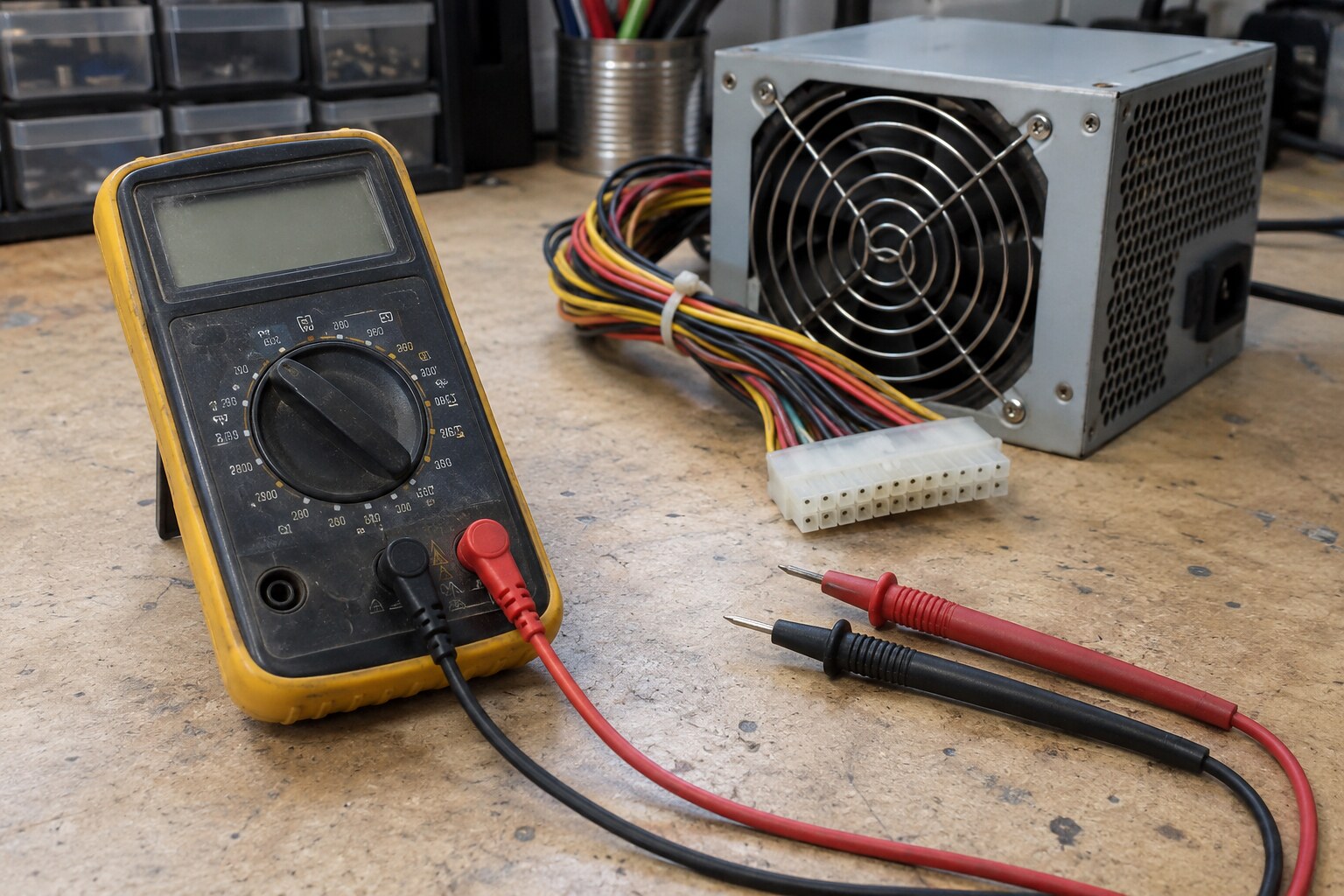
Для проверки понадобится исправный цифровой мультиметр с функцией измерения постоянного напряжения. Желательно, чтобы его щупы имели изолированные наконечники с небольшой открытой частью.
Как настроить прибор
- Подключи чёрный провод к гнезду COM.
- Красный провод вставь в гнездо V, предназначенное для измерения напряжения.
- Переключи прибор в режим DCV или V с обозначением постоянного напряжения.
- Если диапазоны выбираются вручную, установи предел выше 12 В, например 20 В.
- Убедись, что прибор не установлен в режим A, Ω или прозвонки.
На мультиметре с автоматическим выбором диапазона достаточно правильно выбрать измерение постоянного напряжения. Если прибор показывает отрицательное значение при подключении, это часто означает обратную полярность щупов.
Как найти нужные контакты
Основной разъём питания материнской платы обычно имеет 24 контакта. На типовом жгуте ATX чёрный провод относится к общему проводу COM, жёлтый — к +12 В, красный — к +5 В, оранжевый — к +3,3 В, фиолетовый — к дежурным +5 В.
Однако цветовая маркировка не заменяет электрическую схему. Особенно это касается блоков с проводами одинакового цвета, модульных кабелей, переходников и нестандартных компьютерных систем.
Перед измерением найди распиновку конкретного разъёма в документации производителя. Уточни ориентацию защёлки, сторону просмотра и нумерацию контактов. Ошибка с направлением взгляда может привести к выбору совершенно другого вывода.
У стандартного 24-контактного ATX-разъёма дежурная линия 5VSB соответствует контакту 9, а сигнал включения PS_ON# — контакту 16. Но использовать эту информацию следует только после подтверждения, что перед тобой именно совместимый разъём со стандартной распиновкой.
Как проверить дежурное питание 5VSB
Дежурная линия интересна тем, что в обычном ATX-блоке она работает при наличии сетевого питания, когда основные выходы ещё выключены. Она участвует в питании цепей, необходимых для управления запуском компьютера.
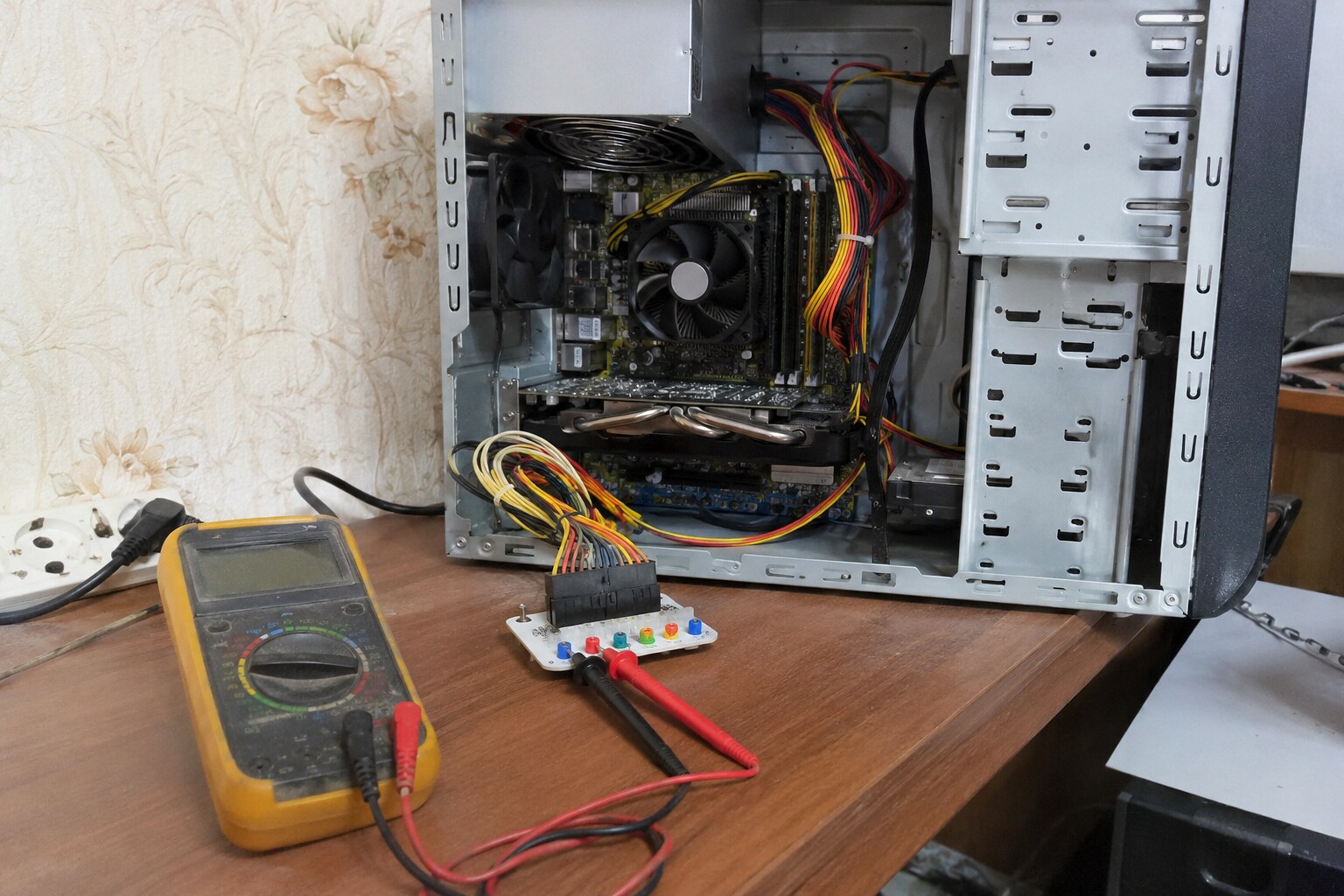
Для измерения удобнее использовать специальный диагностический переходник, который выводит контрольные контакты наружу. Если его нет, доступ к контактам установленного разъёма допускается только при условии, что можно безопасно работать изолированными щупами, не разъединяя и не замыкая соединение.
- Выключи компьютер и убедись, что контакты идентифицированы по правильной схеме.
- Подготовь мультиметр в режиме постоянного напряжения.
- Подключи компьютер к исправной розетке и переведи сетевой выключатель БП в рабочее положение, если он предусмотрен.
- Осторожно измерь напряжение между подтверждённым контактом 5VSB и COM, не касаясь соседних выводов.
- Сравни показание с номиналом 5 В и допустимым диапазоном.
Для типового ATX ориентир составляет 4,75–5,25 В. Значение в этих пределах говорит, что на момент проверки дежурный выход выдаёт допустимое напряжение.
Если прибор показывает около нуля, не торопись объявлять блок неисправным. Сначала после полного обесточивания проверь правильность определения контактов, питание от розетки, положение выключателя и исправность самого мультиметра.
Когда все условия подтверждены, а дежурного питания нет, это веское основание для диагностики или замены БП. Но нормальное напряжение 5VSB ещё не доказывает работоспособность основных силовых линий.
Измерение напряжений +12 В, +5 В и +3,3 В
Основные выходы ATX должны работать, когда блок получил команду включения. Самый понятный вариант проверки — измерение в штатно работающем компьютере с правильно подключёнными компонентами.
Здесь я предпочитаю не создавать искусственные условия, а смотреть на источник питания в обычной конфигурации. Это позволяет одновременно проверить наличие напряжений и увидеть, сохраняются ли они при реальном потреблении энергии.
- При полностью отключённом питании проверь доступность и расположение контрольных контактов. При необходимости заранее установи предназначенный для измерений переходник.
- Восстанови штатное подключение комплектующих и запусти компьютер.
- Установи мультиметр в режим DCV с подходящим диапазоном.
- Измерь напряжение между общим проводом COM и подтверждённым выходом +12 В.
- Аналогично проверь +5 В и +3,3 В.
- Запиши значения, чтобы не полагаться на память при сравнении с допусками.
Если чёрный щуп подключён к COM, а красный — к положительному выходу, прибор должен показывать положительное напряжение. Контакты должны быть доступны без чрезмерного усилия, повреждения изоляции или изменения положения разъёмов во время работы.
Не нужно проверять каждый контакт подряд. Достаточно идентифицированных точек основных линий. А если конструкция компьютера вообще не позволяет безопасно подвести щупы, лучше отказаться от ручного измерения.
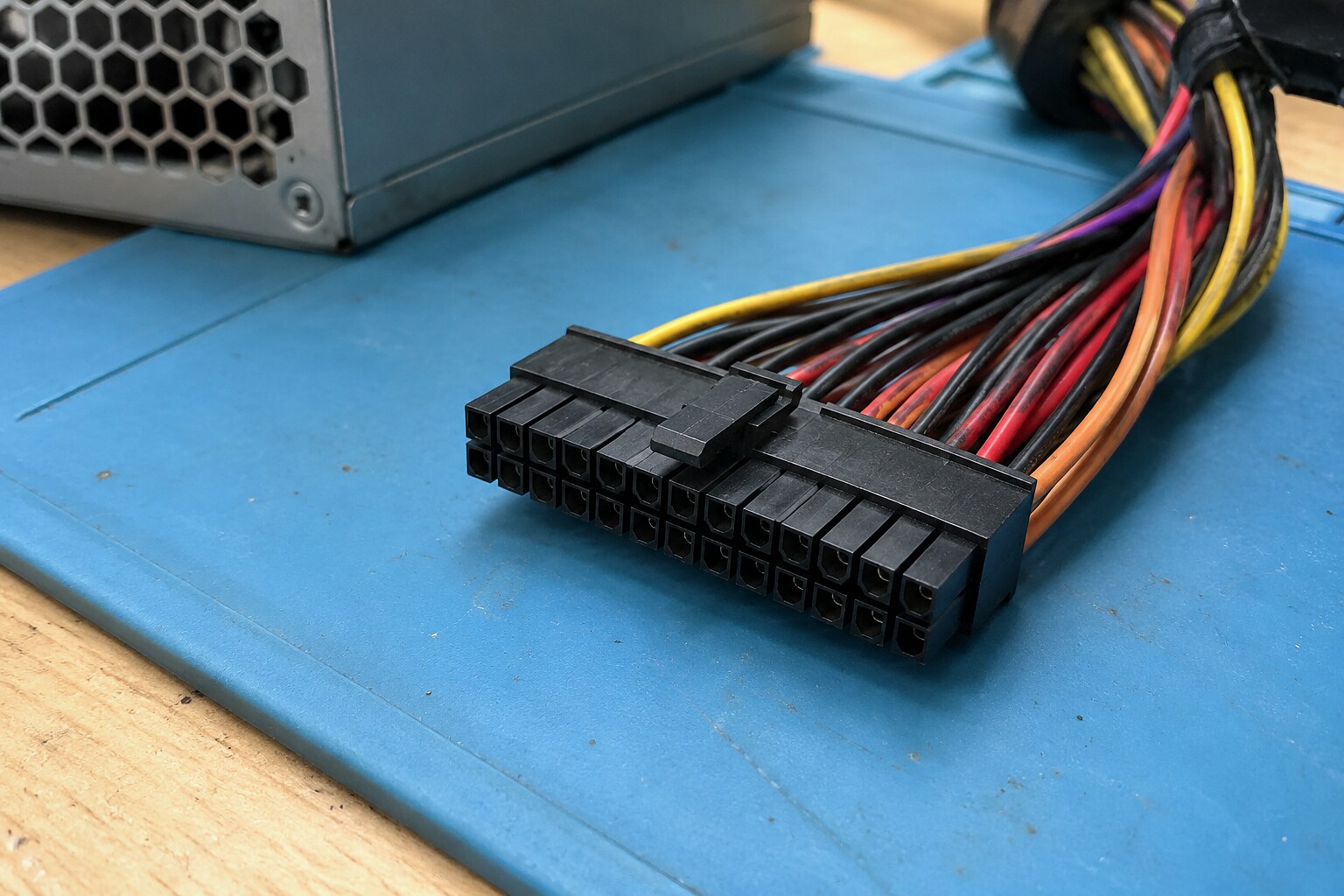
Таблица напряжений блока питания ATX
Для распространённых ATX-источников используются следующие ориентиры по напряжению постоянного тока. Для основных положительных выходов типичный допуск составляет ±5% от номинала.
| Линия | Номинал | Обычный допустимый диапазон |
|---|---|---|
| +12 В | 12,00 В | 11,40–12,60 В |
| +5 В | 5,00 В | 4,75–5,25 В |
| +3,3 В | 3,30 В | 3,135–3,465 В |
| +5VSB | 5,00 В | 4,75–5,25 В |
Эта таблица применима как практический ориентир для соответствующих стандартных линий ATX. У специализированных, фирменных и нестандартных блоков допустимые значения и архитектура выходов могут отличаться. В таком случае приоритет у спецификации конкретного устройства.
Например, напряжение 12,2 В находится в типичном допустимом диапазоне линии +12 В. А 11,1 В — уже ниже его нижней границы. Но окончательную оценку нельзя делать по одному случайному показанию: нужно исключить ошибку измерения и учитывать условия нагрузки.
Десятые и сотые доли в показаниях не всегда имеют диагностическую ценность сами по себе. У мультиметра есть погрешность, а величина напряжения зависит от режима работы источника. Поэтому интересуют прежде всего уверенные выходы за допуск и заметные изменения при нагрузке.
Как проверить блок питания компьютера под нагрузкой
Один из самых важных моментов — различие между измерением без нагрузки и проверкой в работающем компьютере. Источник может выдавать приемлемые напряжения при малом потреблении, но работать нестабильно, когда процессор и видеокарта требуют больше энергии.
Что даёт проверка без нагрузки
Она помогает увидеть отсутствие выхода, грубое отклонение напряжения или неспособность источника запуститься. Но современные блоки питания могут иметь особенности регулирования при очень малой нагрузке, а сам режим холостого хода не всегда показателен.
Если вентилятор вращается и на выходе есть 12 В, это означает лишь наличие определённых признаков работы. Запас мощности, стабильность и качество электрического сигнала таким способом не подтверждаются.
Проверка в штатно работающем ПК
Для домашней диагностики разумнее использовать уже подключённые компоненты как естественную нагрузку. Сначала измерь напряжения при обычной работе, затем, если система стабильна и нет признаков электрической неисправности, сравни показания с режимом умеренной штатной нагрузки.
Подойдёт привычная задача, которая задействует процессор или видеокарту. При этом не требуется сразу запускать предельные стресс-тесты. Если компьютер отключается, раздаётся треск или появляется необычный запах, дальнейшие попытки нагружать его нужно прекратить.
Смотри не только на абсолютные значения, но и на их изменение. Если напряжение выходит за допустимый диапазон при увеличении потребления, подозрение на проблему питания становится сильнее.
Однако даже показания в пределах таблицы не исключают кратковременных провалов и чрезмерных пульсаций. Мультиметр усредняет или отображает сигнал с ограниченной скоростью и может не заметить событие, из-за которого компьютер перезагрузился.
Самодельные мощные резистивные нагрузки, автомобильные лампы и случайные соединения проводов я не предлагаю использовать начинающему. Неправильно рассчитанная нагрузка перегревается, может вызвать пожар или повредить источник. Для полноценной стендовой проверки требуется рассчитанное оборудование и понимание требований конкретного БП.
Проверка блока питания скрепкой: почему её недостаточно
В интернете часто предлагают запустить отключённый от материнской платы ATX-блок, замкнув сигнал PS_ON# на общий провод. В быту такой способ называют проверкой скрепкой.
Сам принцип связан с устройством стандартного интерфейса ATX: сигнал PS_ON# управляет включением основных выходов. Но замыкание случайных контактов вместо нужных способно повредить оборудование.
Для начинающего безопаснее воспользоваться предназначенным для совместимого разъёма тестером БП, а не свободной металлической скрепкой. Особенно опасно переносить типовую схему на неизвестный, фирменный или модульный разъём.
Даже если блок включился, это не означает, что он исправен. В некоторых моделях вентилятор не обязан вращаться постоянно из-за полупассивного режима охлаждения. А успешный запуск выходов не говорит об устойчивости питания при большой нагрузке.
Следовательно, тест запуска отвечает только на ограниченный вопрос: реагирует ли совместимый источник на команду включения в данных условиях. Он не заменяет измерений и тем более полноценной проверки характеристик.
Типичные ошибки при измерении
Ошибки здесь чаще связаны не со сложностью прибора, а с неправильной подготовкой. Я собрал те, которые стоит исключить ещё до подключения питания.
| Ошибка | Чем опасна или мешает | Как избежать |
|---|---|---|
| Мультиметр включён в режим тока | Может создать короткое замыкание при подключении к выходу | Проверить положение переключателя и гнездо красного щупа |
| Выбран режим AC вместо DC | Показания не отражают нужное постоянное напряжение | Использовать DCV |
| Неизвестная распиновка | Риск подключения к неправильным контактам | Сверяться с документацией конкретной модели |
| Щуп касается соседних выводов | Возможно короткое замыкание | Применять подходящие изолированные щупы или тестовый переходник |
| Измерение только без нагрузки | Можно пропустить нестабильность при работе ПК | Сравнить с безопасным штатным режимом нагрузки |
| Оценка по вращению вентилятора | Не подтверждает корректные выходные напряжения | Измерять напряжение непосредственно |
| Использование чужих модульных кабелей | Несовпадение распиновки может повредить компоненты | Использовать только совместимые кабели производителя |
Особенно выделю перестановку красного провода в гнездо измерения тока. Если затем попытаться измерить напряжение между положительным выходом и землёй, прибор может фактически замкнуть цепь через себя.
После любых измерений, требующих изменения соединений, сначала полностью отключай питание. Не переставляй кабели БП и не подключай периферию при работающем компьютере.
Как оценить результаты и что делать дальше
После измерений полезно не ограничиваться выводом «работает» или «не работает». Результаты лучше распределить по нескольким сценариям.
Все напряжения в пределах нормы
Это хороший результат, но не окончательное подтверждение исправности. Если компьютер продолжает выключаться, нужно проверять остальные компоненты, соединения питания и поведение системы. Возможны дефекты, которые мультиметр не выявляет.
Одна или несколько линий вне допуска
Сначала исключи неверный контакт, ошибку диапазона и неправильную идентификацию вывода. Если отклонение повторяется при корректном измерении, источник питания подозрителен. Продолжать эксплуатацию под высокой нагрузкой в таком состоянии не следует.
Нет дежурного питания
При подтверждённом отсутствии 5VSB и исправном внешнем сетевом подключении дальнейшая диагностика блока вполне обоснованна. Но прежде исключи особенности нестандартной модели и неправильную распиновку.
Под нагрузкой возникают отключения
Если при увеличении потребления компьютер выключается, а показания напряжений остаются нормальными, это ещё не исключает неисправность БП. Возможны кратковременные провалы, срабатывание защиты, перегрев и проблемы других компонентов.
Полезный следующий шаг — проверка с заведомо исправным, совместимым и достаточно мощным блоком питания, выполненная с правильными кабелями. Если такого оборудования нет, диагностику лучше доверить сервису.
Если же присутствуют запах гари, следы оплавления, повреждённая изоляция или необычные звуки из самого источника, его следует немедленно обесточить и не включать повторно ради измерений.
Итог: что действительно подтверждает мультиметр
Проверка исправности блока питания мультиметром имеет смысл, когда нужно установить наличие дежурного питания, измерить основные выходы и обнаружить очевидное отклонение напряжений. Для обычного ATX-блока сначала проверяем 5VSB, затем +12 В, +5 В и +3,3 В, сравнивая результат с допустимыми диапазонами.
Я предлагаю придерживаться простого правила: измерять только те контакты, назначение которых точно известно, и никогда не вскрывать источник для такой диагностики. Рабочая нагрузка делает результаты информативнее, но не превращает мультиметр в полноценный стенд.
Если напряжения вышли за допуск или присутствуют опасные признаки неисправности, дальнейшее включение лучше прекратить. Если показатели нормальные, а сбои остались, потребуется более широкая диагностика компьютера. Так измерения помогут принять обоснованное решение, не подменяя полноценную проверку одним числом на экране.